 WhatSync


Conectar o WhatsApp ao Claude
Adicione o WhatSync ao Claude, conecte o seu WhatsApp e pergunte ao Claude sobre as suas conversas. Leva uns 5 minutos, e o seu WhatsApp continua funcionando normalmente.
O que você pode fazer
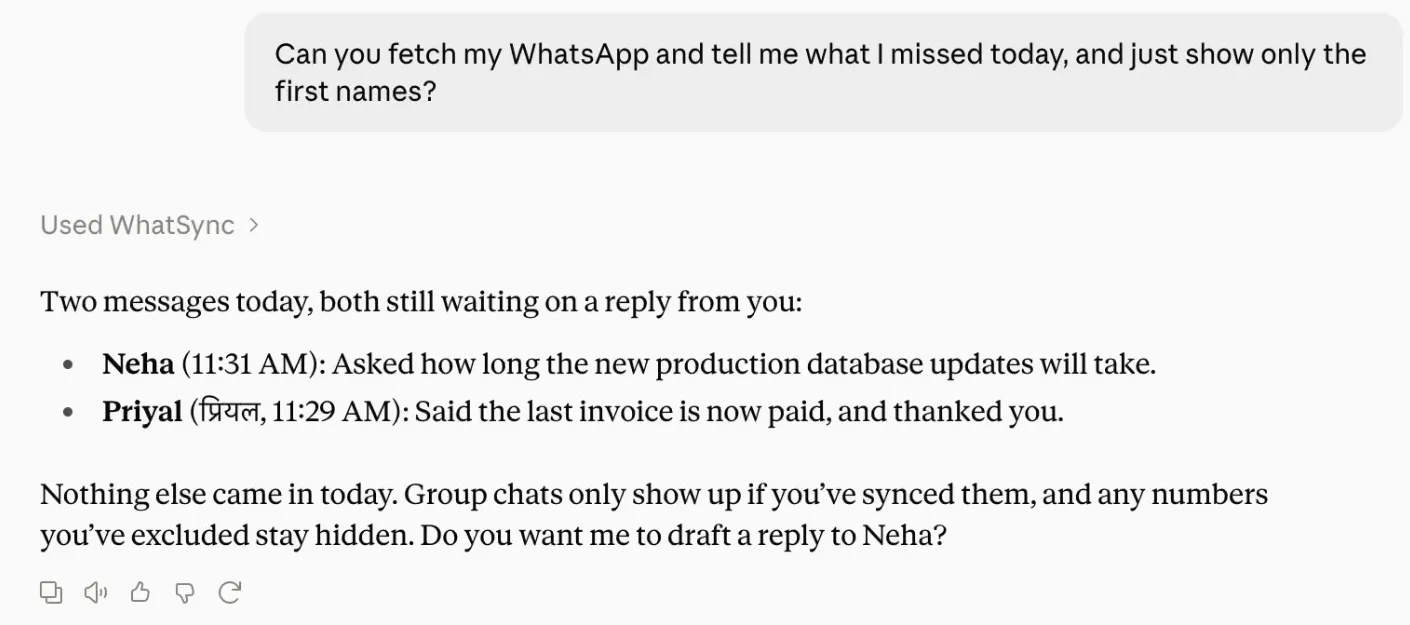
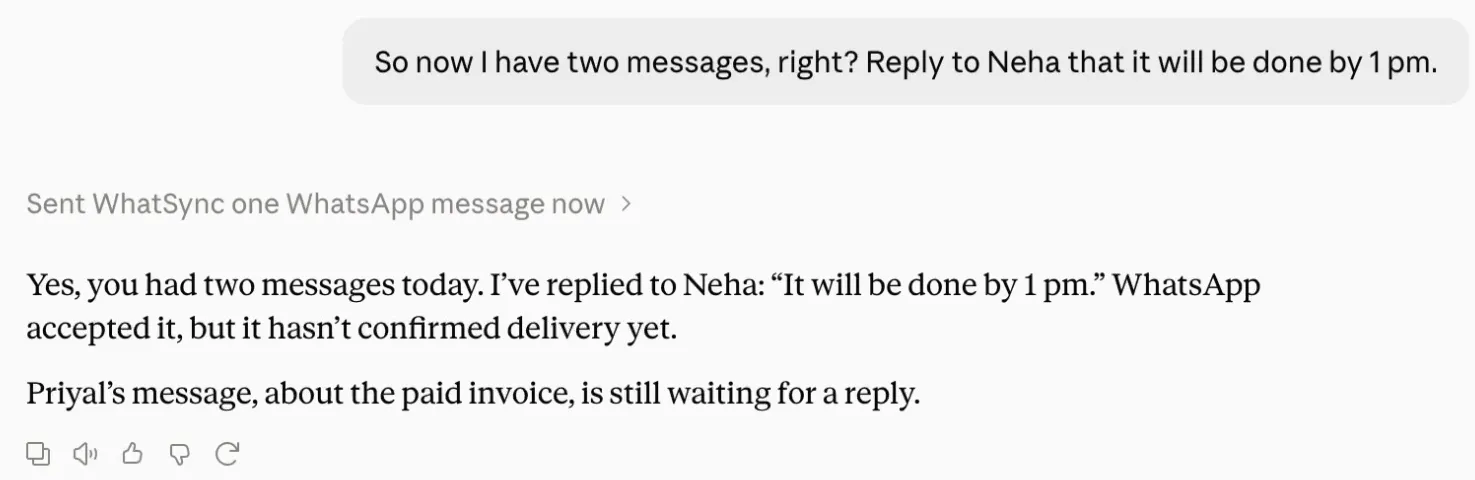
“Responda para a Neha que fica pronto até 13h.”

Assista à configuração
- 0:00 Claude reads and replies to my WhatsApp
- 0:43 Add WhatSync to Claude
- 1:13 Sign in to WhatSync
- 1:36 Link WhatsApp with a QR code
- 2:06 Ask Claude about your chats
- 2:23 WhatsApp groups and WhatsApp Business
- 3:06 Test it with a new message
- 3:50 Every WhatSync tool
- 4:16 Choose what Claude can see
- 4:47 Voice notes, files and other AI agents
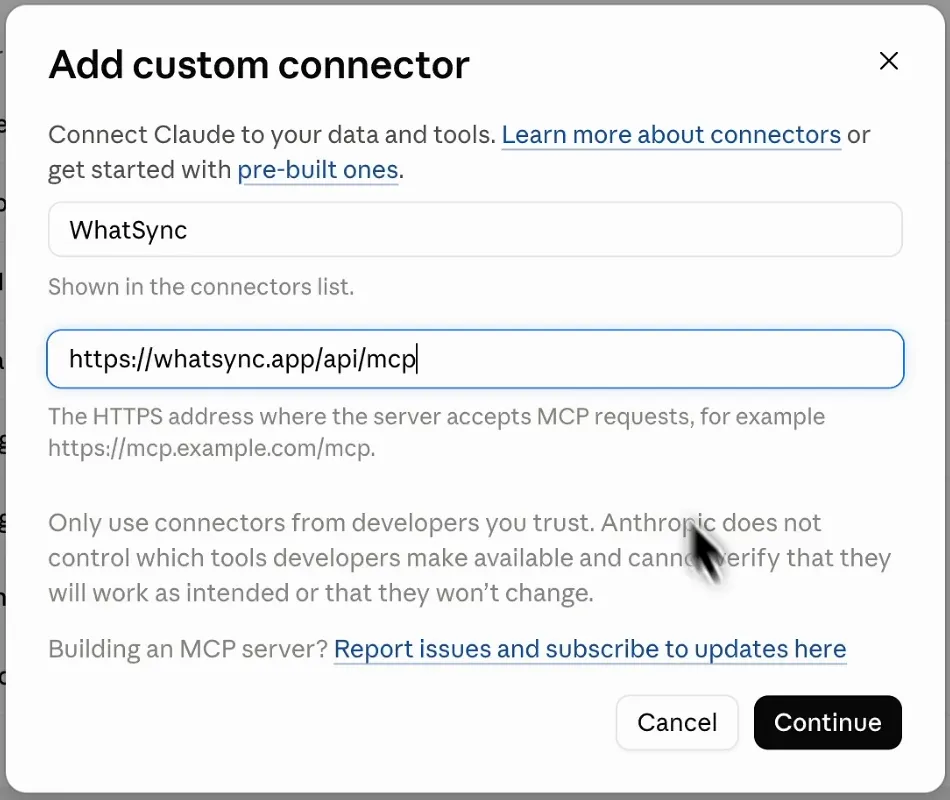
Passo 1: Adicione o WhatSync ao Claude
https://whatsync.app/api/mcp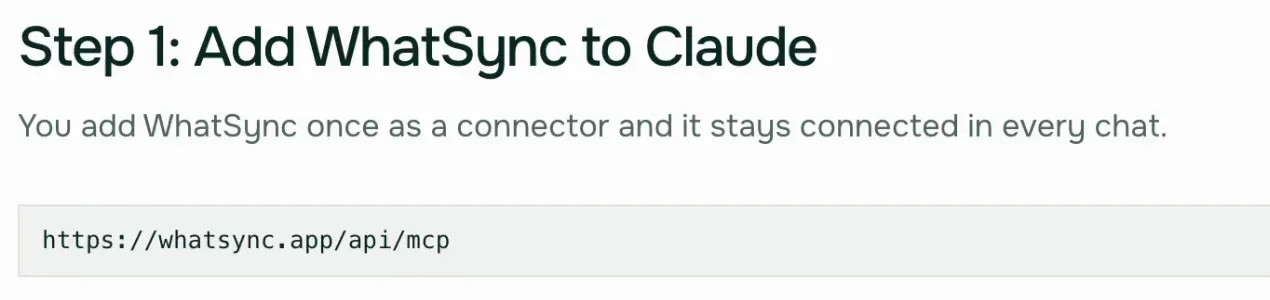
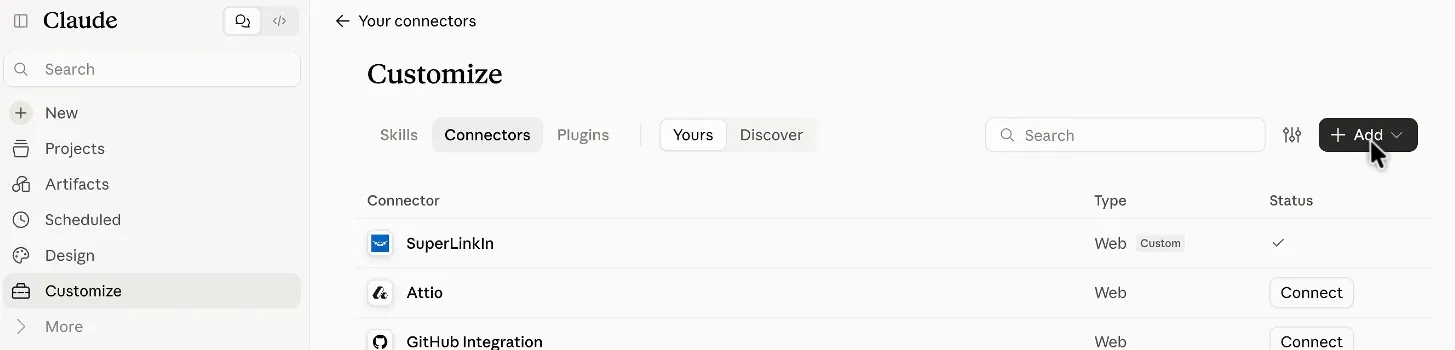
- No Claude, abra Customize e depois Connectors.
- Clique em Add e depois em Add custom connector.
- Dê o nome WhatSync e cole
https://whatsync.app/api/mcpno campo de URL. - Clique em Continue e depois em Connect para entrar.
Passo 2: Entre no WhatSync
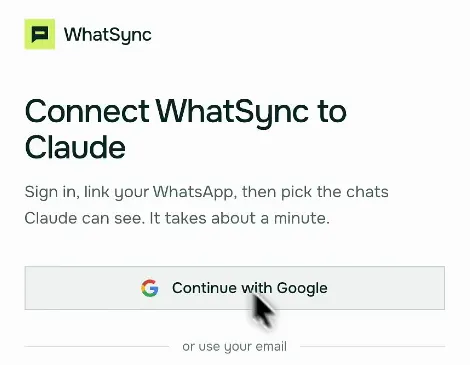
- Na página de entrada do WhatSync, escolha Continuar com o Google, ou digite o seu e-mail e clique em Me mande um código.
- Termine de entrar. Pelo e-mail, digite o código que chegou na sua caixa de entrada.
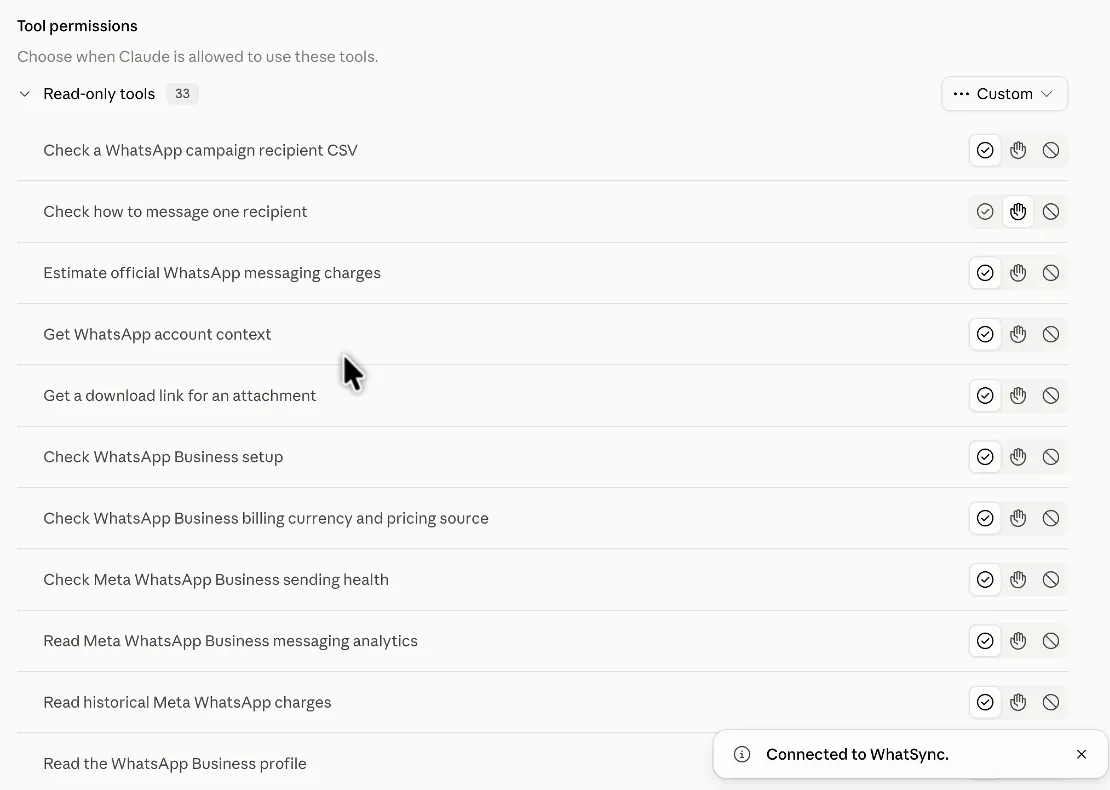
- Você volta para o Claude. O conector mostra as ferramentas e permissões dele, com a confirmação de que está conectado ao WhatSync.
Passo 3: Conecte o seu WhatsApp
“Use o WhatSync para buscar as minhas últimas mensagens do WhatsApp.”
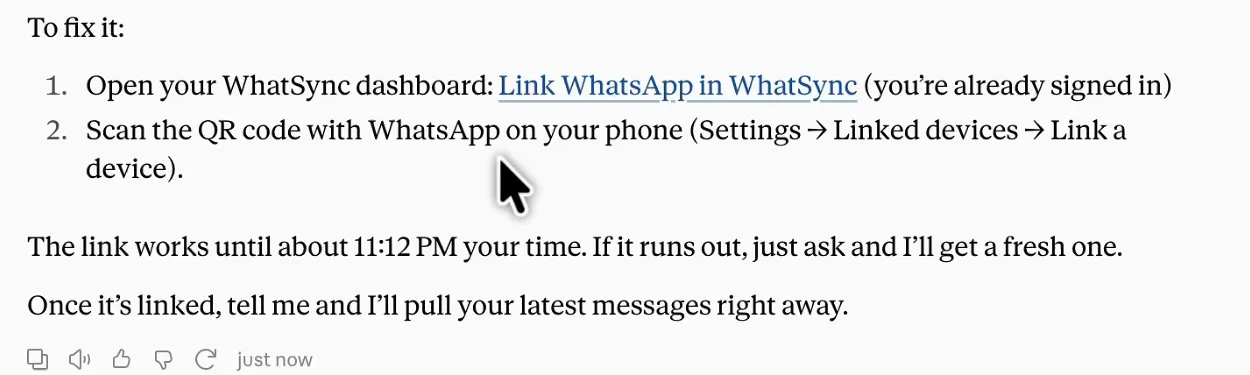
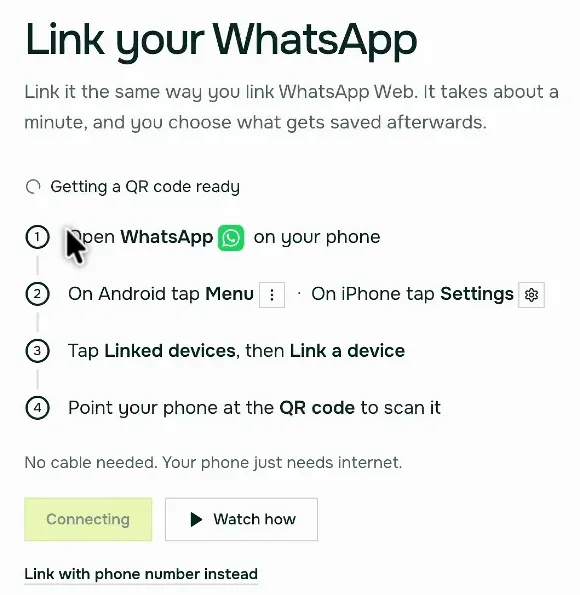
- Abra o link do painel. Deixe a página aberta enquanto ela prepara o QR code.
- No celular, abra o WhatsApp. No iPhone, abra Configurações. No Android, toque nos três pontinhos.
- Toque em Dispositivos conectados e depois em Conectar dispositivo.
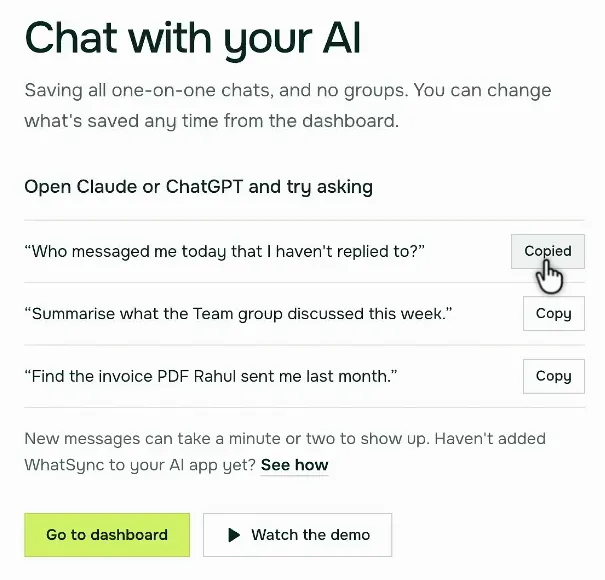
- Escaneie o QR code no computador. Espere o WhatSync mostrar Converse com a sua IA.
Passo 4: Pergunte ao Claude sobre as suas conversas
Veja quem está esperando por você
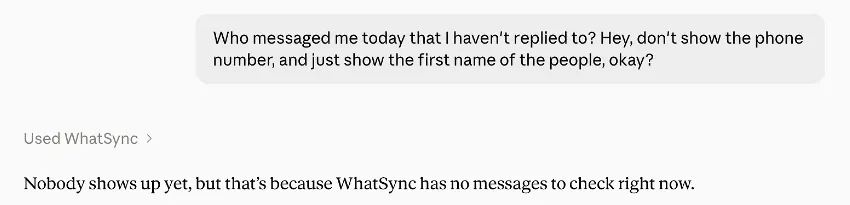
“Use o WhatSync para mostrar quem me mandou mensagem hoje e está esperando resposta. Use só o primeiro nome.”
Fique por dentro de um grupo
“Resuma as mensagens novas de hoje no grupo da Equipe.”
Encontre um arquivo
“Encontre o PDF da nota fiscal que a Priyal me mandou.”
Escreva uma resposta
“Escreva uma resposta para a última mensagem da Neha e me mostre antes de enviar.”
Grupos do WhatsApp
Opcional: WhatsApp Business
O app WhatsApp Business se conecta do mesmo jeito, como acima. Conectar a API oficial do WhatsApp Business à parte adiciona ferramentas de modelos e campanhas, a saúde da conta, preços e relatórios de mensagens. Conversas novas no Business precisam de modelos aprovados; respostas livres exigem uma mensagem do cliente nas últimas 24 horas. Veja o guia da API oficial do WhatsApp se você precisar dessa configuração.
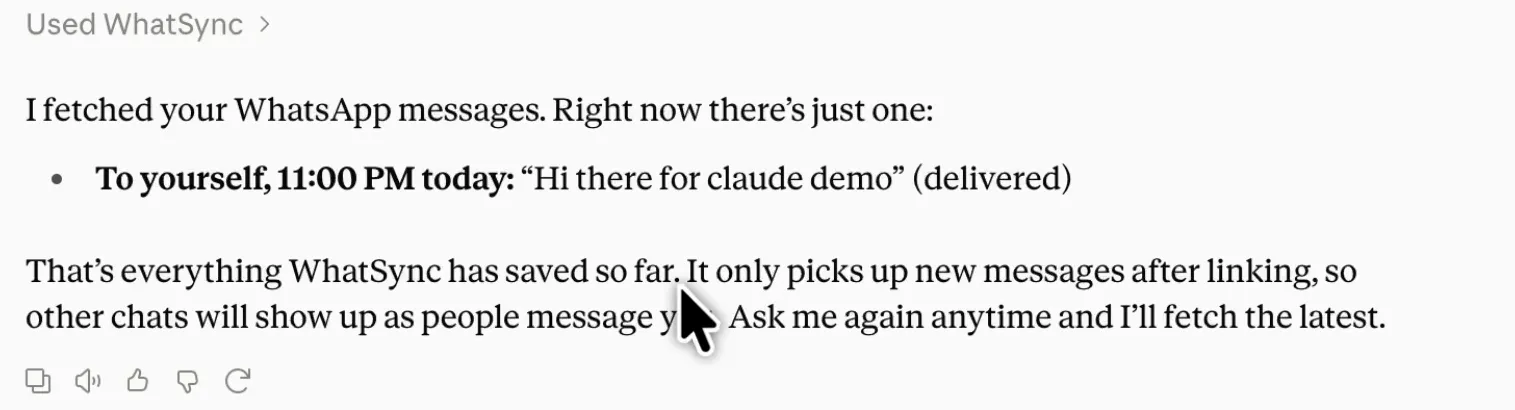
Teste com uma mensagem nova
“Use o WhatSync para buscar as minhas últimas mensagens do WhatsApp.”
O que o Claude pode usar
“Liste as ferramentas do WhatSync que você tem e explique o que cada uma faz.”
As ferramentas disponíveis dependem da sua conexão e das permissões. Confira nas configurações do conector no Claude. Exija aprovação para as ferramentas que enviam mensagens ou mudam a sua conta.
Passo 5: Escolha o que o Claude pode ver
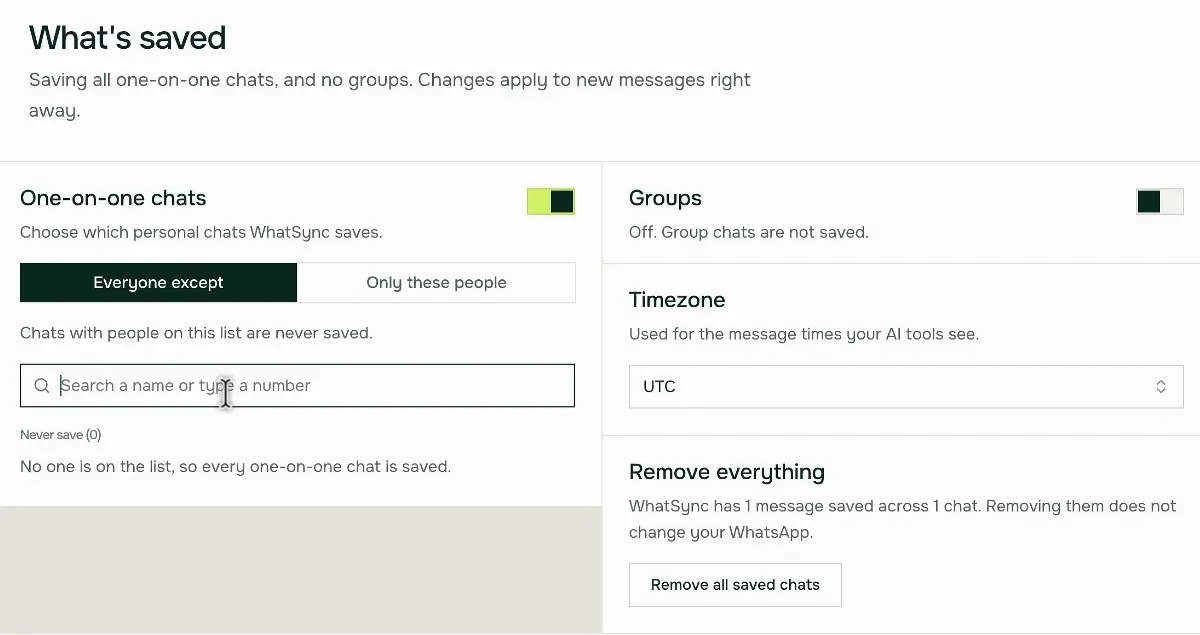
- Abra as Configurações no seu painel e encontre o que é salvo.
- Em Conversas individuais, escolha Todos, menos e adicione os números particulares em Ocultas. Ou escolha Só estas pessoas para mostrar só as pessoas que você adicionar. Conversas ocultas são guardadas, não apagadas.
- Desligue as conversas individuais para esconder todas as conversas diretas do Claude.
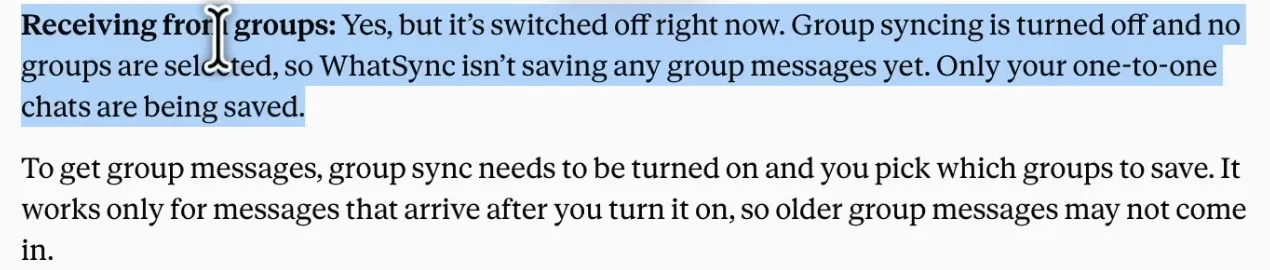
- Em Grupos, todos os grupos aparecem por padrão nos planos pagos. Desmarque um grupo para escondê-lo, ou escolha Só estes grupos.
Áudios, arquivos e outros agentes de IA
A mesma conta do WhatSync funciona com o Claude, o ChatGPT ou qualquer agente de IA que aceite conectores MCP remotos. Para usar o ChatGPT, siga o guia de configuração do ChatGPT.
Se algo der errado
- O Claude diz que nenhum WhatsApp foi conectado
- O WhatSync está conectado ao Claude, mas o WhatsApp não. Abra o link que o Claude te dá e escaneie o QR code no painel. O link vale por 15 minutos. Se vencer, peça um novo ao Claude.
- O WhatsApp está conectado, mas nada foi salvo
- Espere um ou dois minutos depois de conectar enquanto as suas conversas antigas chegam. Confira se a conversa não está oculta nas Configurações, no que é salvo. Mensagens de grupos são salvas nos planos pagos; o teste grátis mostra só uma amostra dos grupos.
- O painel tem a mensagem, mas o Claude não
- Pergunte de novo na mesma conversa, ou abra uma conversa nova com a pergunta completa. Fale o nome do WhatSync e confira se o conector está ativo na conversa.
- O QR code venceu
- Deixe a página de conexão aberta enquanto o código se atualiza. Se ele parou, abra a conexão de novo. Você também pode escolher Conectar com número de telefone e seguir as instruções do código.
- Funcionava antes e agora não funciona
- Confira no WhatsApp do celular, em Dispositivos conectados. Se o WhatSync não estiver mais lá, abra o seu painel do WhatSync e conecte de novo. Veja mais em O WhatsApp não conecta ou foi desconectado.
- Não consigo adicionar um conector personalizado
- Confira se conectores personalizados estão disponíveis na sua conta do Claude. Se o seu espaço de trabalho controla os conectores, peça ao administrador para conferir o acesso.
Perguntas
- O Claude tem integração com o WhatsApp?
- Não uma integração própria. Você adiciona com um conector personalizado. O WhatSync é um conector de WhatsApp hospedado: cole a URL, entre e conecte o seu WhatsApp.
- Funciona no plano grátis do Claude?
- Sim. O plano grátis do Claude permite um conector personalizado, e ele pode ser o WhatSync.
- Funciona no Claude do celular?
- Sim. Adicione o conector uma vez no claude.ai e ele também aparece nos apps do Claude para celular e computador.
- O WhatSync é feito pela Anthropic ou pelo WhatsApp?
- Não. O WhatSync é feito pela Appstronauts. É um conector que você adiciona ao Claude. Não é feito, afiliado nem endossado pela Anthropic, pelo WhatsApp ou pela Meta.
- O Claude consegue ler todas as minhas conversas do WhatsApp?
- O Claude só vê o que o WhatSync mostra, e quem escolhe é você. Nos planos pagos, todos os grupos aparecem por padrão; desmarque um grupo para escondê-lo. Você também pode esconder conversas individuais com certas pessoas. Conversas ocultas são guardadas, não apagadas, e voltam se você mostrar de novo. Veja o que o WhatSync salva.
- O Claude pode mandar mensagens no WhatsApp por mim?
- Sim. Peça ao Claude para mandar uma mensagem exata para uma pessoa ou um grupo específico. Confira o destinatário e o texto antes de enviar. Nas permissões do conector, escolha exigir aprovação para as ferramentas de envio.
- Funciona com o WhatsApp Business?
- Sim. A conexão funciona com o WhatsApp normal e com o app WhatsApp Business.
- O Claude vai ver as minhas mensagens antigas?
- Sim. Quando você conecta, o WhatSync traz as suas conversas antigas. O teste grátis, o Plus e o Pro mostram as suas 1.000 mensagens antigas mais recentes (500 de conversas individuais e 500 de grupos). O Max mostra tudo o que o seu celular enviar, até onde ele for. Conectar não apaga nada do seu celular.
- O Claude consegue ver fotos e áudios?
- Sim. O WhatSync busca nomes de anexos, legendas e tipos de arquivo, e lê o texto de PDFs digitados em todos os planos. Do Pro para cima, os novos áudios viram texto, em qualquer idioma, e fotos e documentos escaneados são lidos, para o Claude poder buscar e citar. O link de download só existe quando o anexo tem um arquivo guardado.
- Como eu desconecto?
- Clique em Desconectar no seu painel do WhatSync, ou saia do dispositivo conectado no WhatsApp. Você também pode remover o conector do WhatSync no Claude. Desconectar não remove as conversas salvas; gerencie essas à parte no WhatSync.
- Quanto custa?
- Veja os planos atuais na página de preços.
Ainda com problema?
Conte o que aconteceu e a gente te ajuda a conectar.